

Hồ sơ cá nhân & mật khẩu
Cập nhật thông tin, ảnh đại diện và đổi mật khẩu.
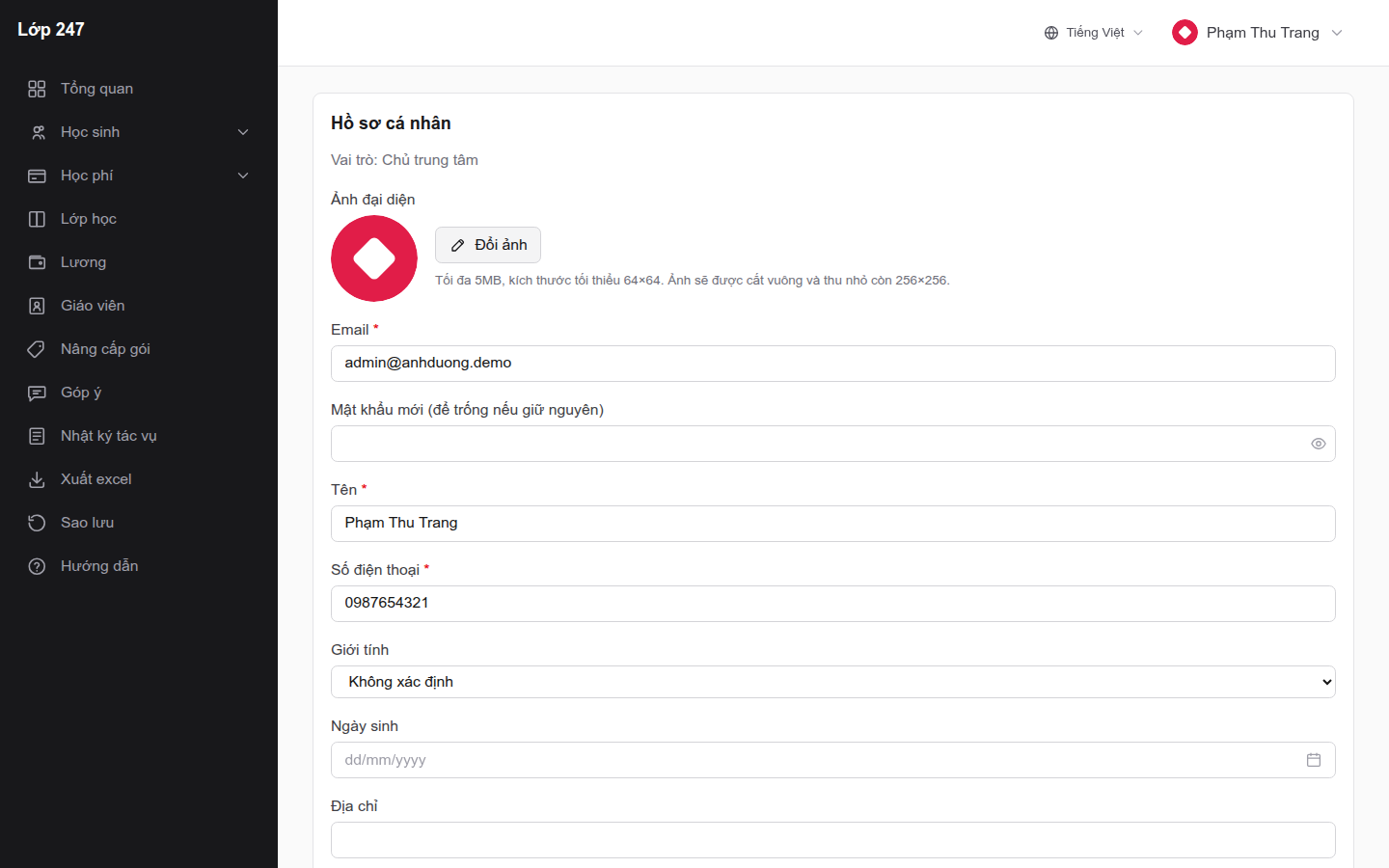
Bấm tên của bạn ở góc trên bên phải → “Hồ sơ cá nhân”. Tại đây bạn đổi ảnh đại diện, email, tên, số điện thoại và các thông tin khác. Để đổi mật khẩu, nhập vào ô “Mật khẩu mới” (tối thiểu 8 ký tự) rồi bấm lưu; để trống nếu giữ nguyên.
Xác thực 2 bước
Bảo vệ tài khoản bằng mã 6 số từ điện thoại, ngoài mật khẩu.
Khi bật xác thực 2 bước, mỗi lần đăng nhập bạn cần nhập mật khẩu và thêm một mã 6 số hiển thị trên điện thoại. Người khác biết mật khẩu của bạn cũng không đăng nhập được nếu không có điện thoại. Chức năng này không bắt buộc nhưng rất nên bật cho tài khoản quản trị.
Chuẩn bị
- Cài một ứng dụng xác thực miễn phí trên điện thoại: Google Authenticator, Microsoft Authenticator, Authy hoặc 1Password.
- Ứng dụng tạo mã ngay cả khi điện thoại không có mạng. Lớp 247 không gửi SMS hay email cho bước này.
Bật xác thực 2 bước
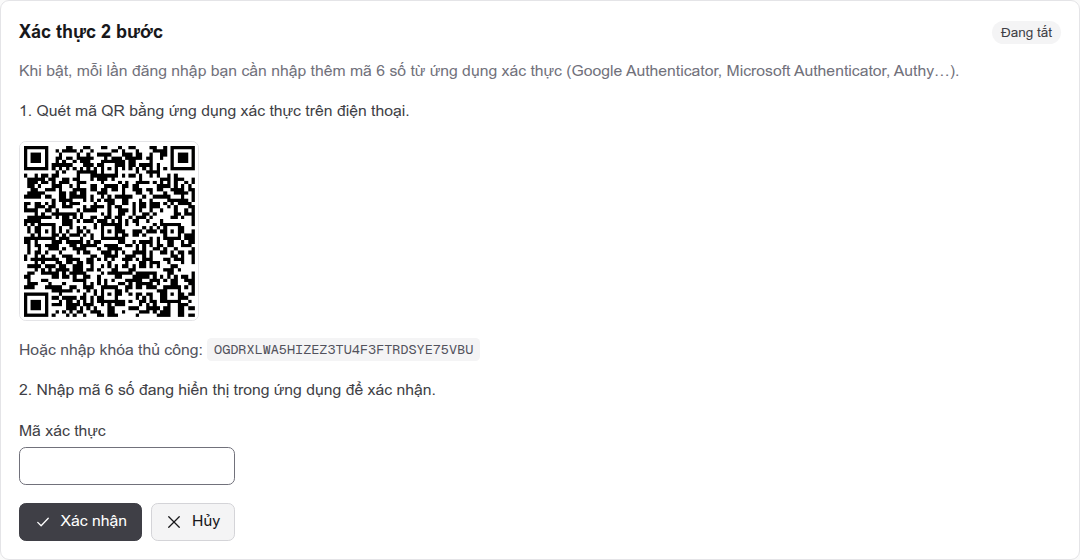
- Mở “Hồ sơ cá nhân”, kéo xuống thẻ “Xác thực 2 bước”, bấm “Bật xác thực 2 bước”.
- Mở ứng dụng xác thực, chọn thêm tài khoản và quét mã QR trên màn hình. Nếu không quét được (ví dụ đang dùng chính điện thoại đó), chọn nhập khoá thủ công và gõ dãy ký tự hiển thị bên dưới mã QR.
- Nhập mã 6 số đang hiển thị trong ứng dụng rồi bấm “Xác nhận”.
- Lưu 10 mã khôi phục vừa hiện ra: bấm “Sao chép” hoặc “Tải xuống”, cất ở nơi an toàn, rồi bấm “Tôi đã lưu mã”.
Mã khôi phục chỉ hiển thị một lần duy nhất. Nếu mất cả điện thoại lẫn mã khôi phục, bạn sẽ không tự đăng nhập được.
Đăng nhập khi đã bật
- Nhập email và mật khẩu như bình thường.
- Màn hình “Xác thực 2 bước” hiện ra. Mở ứng dụng xác thực, nhập mã 6 số của Lớp 247 và bấm “Xác minh”.
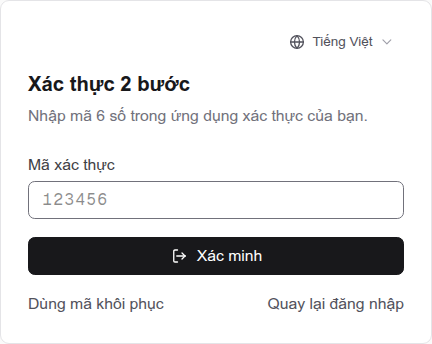
- Mã đổi sau mỗi 30 giây, và mỗi mã chỉ dùng được một lần. Nếu vừa dùng một mã, hãy đợi mã tiếp theo.
- Cần nhập mã trong vòng 5 phút sau khi nhập mật khẩu. Quá thời gian, bấm “Quay lại đăng nhập” và làm lại.
Khi không có điện thoại bên cạnh
Ở màn hình nhập mã, bấm “Dùng mã khôi phục” và nhập một trong các mã đã lưu (dạng xxxxx-xxxxx). Mỗi mã chỉ dùng được một lần; số mã còn lại hiển thị trong thẻ “Xác thực 2 bước”. Khi còn ít, hãy tạo bộ mã mới.
Tạo lại mã khôi phục / tắt / đổi điện thoại
- “Tạo lại mã khôi phục”: nhập mã 6 số từ ứng dụng → nhận 10 mã mới, toàn bộ mã cũ lập tức hết hiệu lực.
- “Tắt xác thực 2 bước”: nhập mật khẩu hiện tại cùng một mã từ ứng dụng (hoặc một mã khôi phục).
- Đổi điện thoại: khi vẫn còn điện thoại cũ hoặc mã khôi phục, tắt xác thực 2 bước rồi bật lại và quét mã QR mới bằng điện thoại mới.
Gặp sự cố
- Mã luôn báo sai: kiểm tra đồng hồ điện thoại đang để chế độ đặt giờ tự động. Mã phụ thuộc vào giờ chính xác.
- Nhập sai quá nhiều lần: hệ thống tạm ngừng nhận mã cho tài khoản đó (tối đa 10 lần sai mỗi giờ). Hãy đợi rồi thử lại.
- Mất cả điện thoại và mã khôi phục: liên hệ đội ngũ Lớp 247 để được hỗ trợ xác minh và mở lại tài khoản.
Câu hỏi thường gặp
Xác thực 2 bước của Lớp 247 dùng ứng dụng nào?
Bất kỳ ứng dụng xác thực chuẩn TOTP nào: Google Authenticator, Microsoft Authenticator, Authy hoặc 1Password. Lớp 247 không gửi mã qua SMS hay email.
Mất điện thoại thì đăng nhập thế nào?
Ở màn hình nhập mã, chọn “Dùng mã khôi phục” và nhập một trong 10 mã khôi phục đã lưu khi bật xác thực 2 bước. Mỗi mã chỉ dùng được một lần.
Vì sao mã xác thực luôn báo sai?
Thường do đồng hồ điện thoại bị lệch. Hãy bật chế độ đặt giờ tự động trên điện thoại, vì mã phụ thuộc vào thời gian chính xác và đổi sau mỗi 30 giây.