

Bắt đầu sử dụng
Đăng ký trung tâm mới, đăng nhập và các bước thiết lập ban đầu.
Đăng ký trung tâm mới
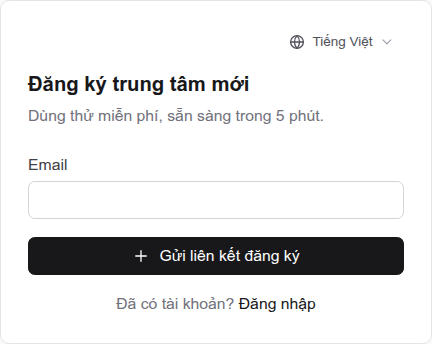
- Vào trang đăng ký, nhập email và bấm “Gửi liên kết đăng ký”.
- Mở email “Xác nhận đăng ký Lớp 247” và bấm vào liên kết (hiệu lực 30 phút — nhớ kiểm tra cả hộp thư spam).
- Điền “Tên trung tâm / tên gia sư”, tên, số điện thoại, địa chỉ và mật khẩu (tối thiểu 8 ký tự), rồi bấm “Tạo tài khoản”.
- Bạn được đăng nhập ngay với vai trò “Chủ trung tâm”.
Đăng nhập
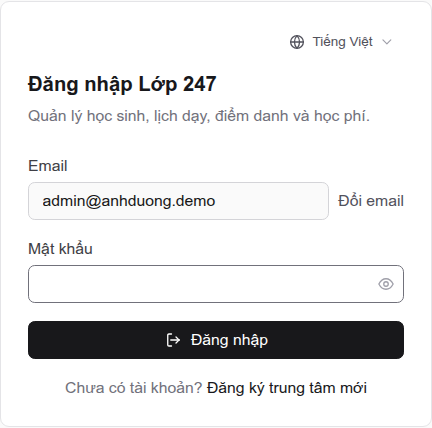
Nhập email, bấm “Tiếp tục”, sau đó nhập mật khẩu và bấm “Đăng nhập”. Nếu tài khoản đã bật xác thực 2 bước, bạn sẽ được hỏi thêm mã 6 số (xem mục “Bảo mật tài khoản”).
- “Tài khoản đã bị khóa”: tài khoản bị quản trị khóa.
- “Tài khoản đã hết hạn”: thời hạn sử dụng của trung tâm đã hết — mọi tài khoản trong trung tâm (kể cả giáo viên) đều không đăng nhập được. Liên hệ đội ngũ Lớp 247 để gia hạn.
Thứ tự thiết lập được khuyên dùng
- Tạo tài khoản giáo viên (menu “Giáo viên”).
- Tạo lớp học (menu “Lớp học”), rồi vào lớp để thêm môn học: giáo viên phụ trách, lịch học, hình thức và mức học phí, lương giáo viên.
- Thêm học sinh (menu “Học sinh” hoặc nhập từ Excel) và ghi danh vào lớp.
- Hằng ngày: điểm danh. Cuối tháng: kiểm tra học phí và lương (hệ thống có thể tự tạo).
Ngôn ngữ giao diện (Tiếng Việt / English) đổi ở góc trên bên phải và được lưu theo tài khoản.
Tổng quan
Số liệu học sinh, lớp, giáo viên, doanh thu, công nợ và lương.
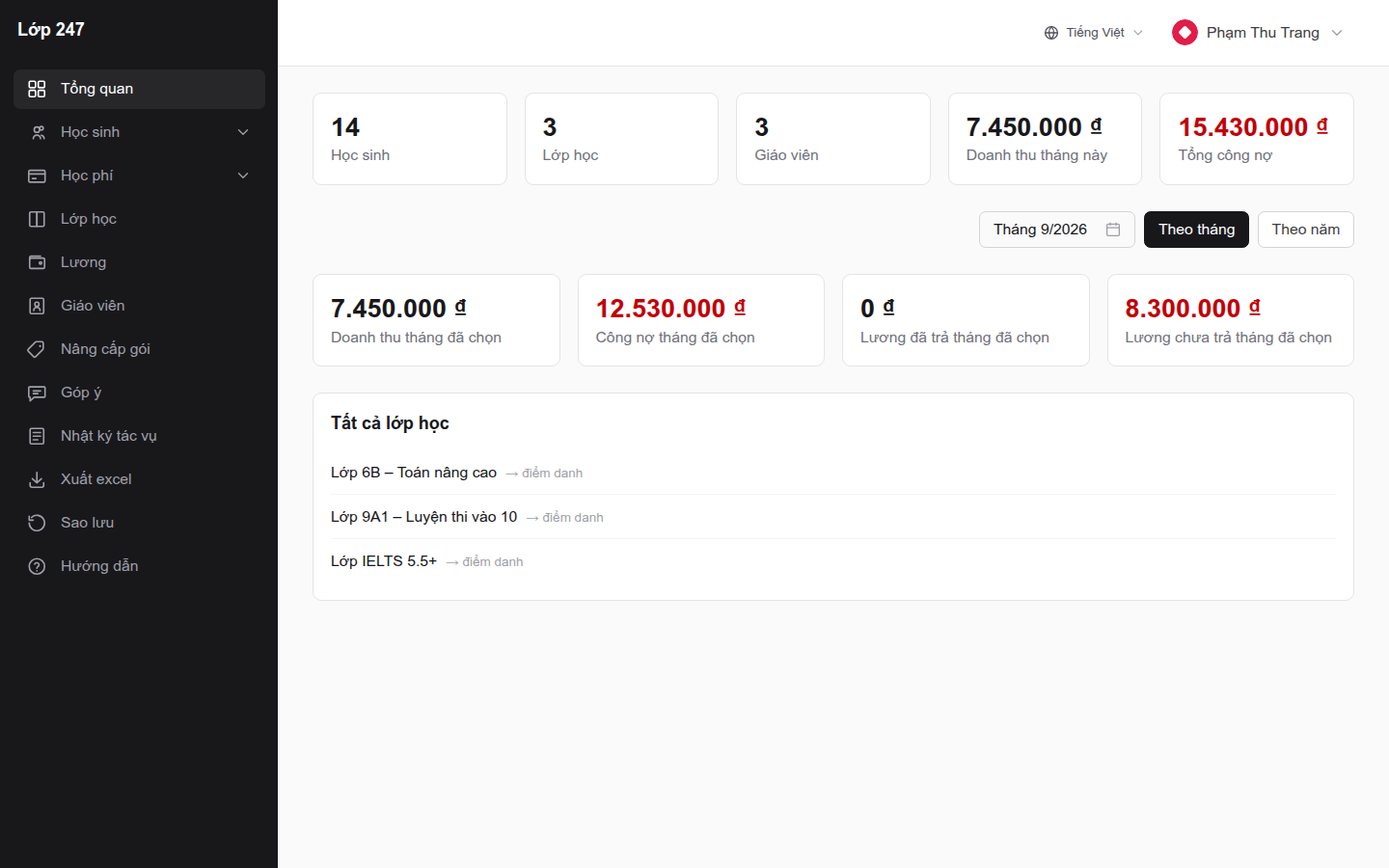
- Hàng trên: số học sinh, lớp học, giáo viên; “Doanh thu tháng này” (tổng các khoản đã đóng có ngày đóng trong tháng) và “Tổng công nợ” (tổng mọi khoản chưa đóng).
- Chọn tháng rồi xem “Theo tháng”: doanh thu, công nợ, lương đã trả và lương chưa trả của tháng đó.
- Chọn “Theo năm” để xem 4 biểu đồ cột theo từng tháng trong năm.
- “Tất cả lớp học”: bấm tên lớp để vào điểm danh nhanh.
Tài khoản giáo viên
Tạo, sửa, khóa tài khoản cho giáo viên và trợ giảng.
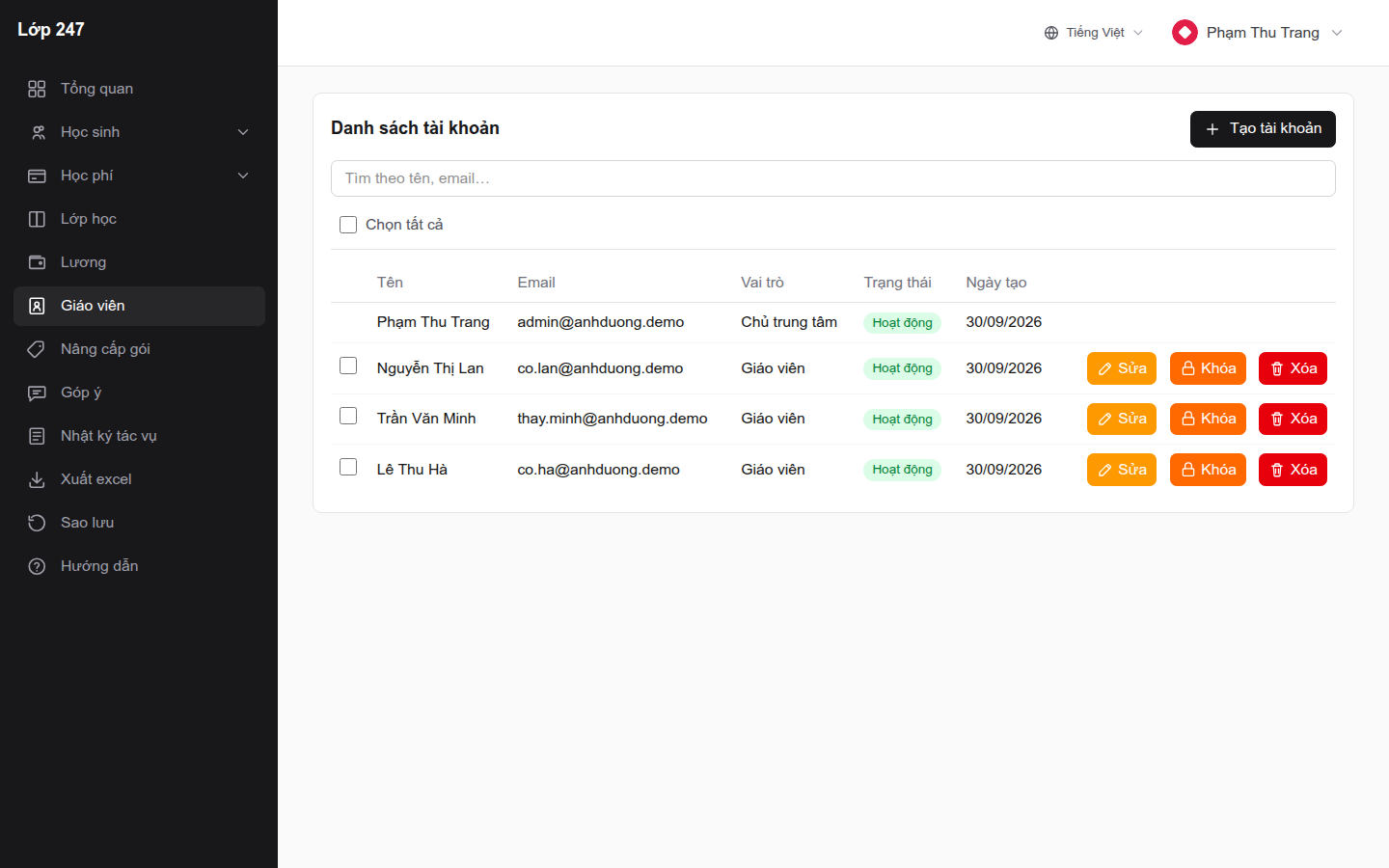
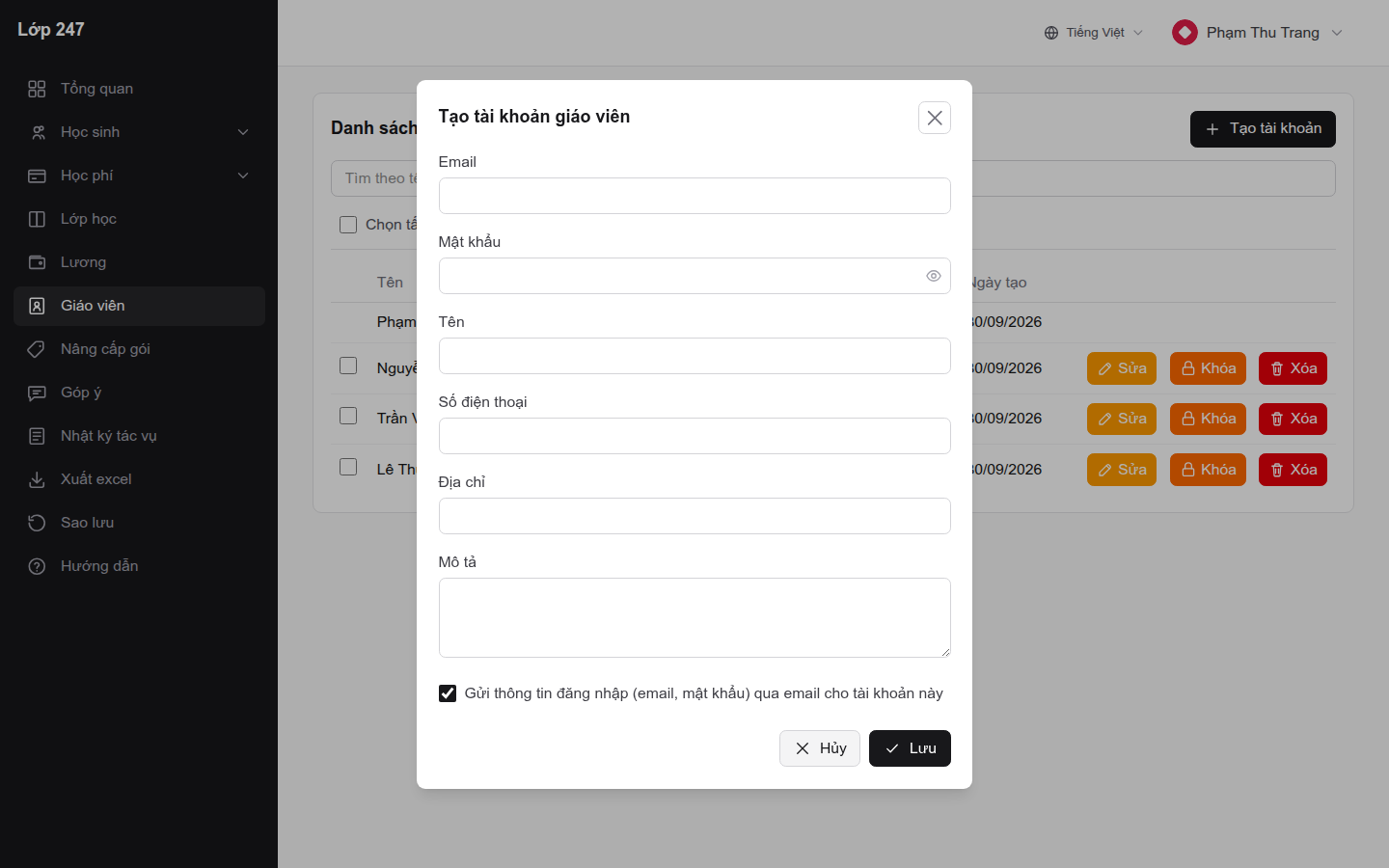
- Vào menu “Giáo viên”, bấm “Tạo tài khoản”.
- Nhập email (không trùng với tài khoản nào trong hệ thống), mật khẩu (tối thiểu 8 ký tự), tên và số điện thoại. Địa chỉ, mô tả không bắt buộc.
- Giữ ô “Gửi thông tin đăng nhập … qua email” nếu muốn hệ thống gửi email và mật khẩu cho giáo viên.
- Bấm lưu. Giáo viên đăng nhập bằng email và mật khẩu này, và nên đổi mật khẩu trong “Hồ sơ cá nhân”.
- “Sửa”: đổi thông tin; ô “Mật khẩu mới” để trống nếu giữ nguyên.
- “Khóa” / “Mở khóa”: tài khoản bị khóa không đăng nhập được.
- “Xóa”: ẩn tài khoản khỏi danh sách. Bạn không thể tự khóa hoặc xóa tài khoản của chính mình.
- Số giáo viên tối đa phụ thuộc gói dịch vụ đang dùng.
Tạo tài khoản chưa đủ để giáo viên thấy lớp: cần gán giáo viên vào môn học của lớp (“Giáo viên phụ trách”) hoặc thêm làm “Trợ giảng” — xem mục “Lớp học & môn học”. Tài khoản chủ trung tâm không được chọn làm giáo viên phụ trách; nếu bạn vừa quản lý vừa dạy, hãy tạo thêm một tài khoản giáo viên (email khác) cho chính mình.
Lớp học & môn học
Tạo lớp, thêm môn, gán giáo viên, lịch học, học phí và lương.
Mỗi lớp gồm một hoặc nhiều môn học. Giáo viên, lịch học, học phí và lương được đặt riêng cho từng môn. Ví dụ “Lớp 9A1” có 3 môn Toán, Ngữ văn, Tiếng Anh do 3 giáo viên khác nhau dạy.
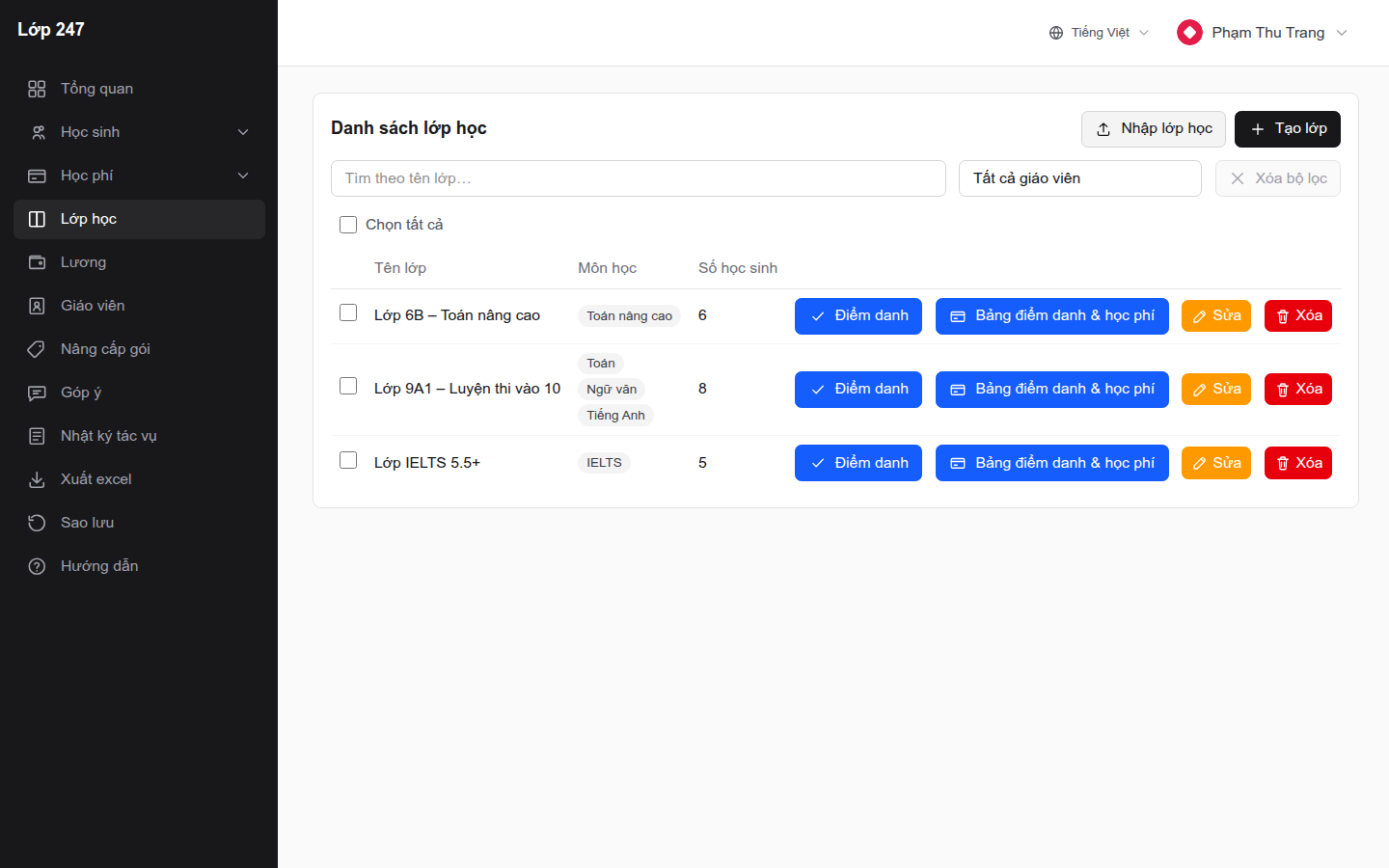
Tạo lớp
Menu “Lớp học” → “Tạo lớp” → nhập “Tên lớp”. Có thể tạo nhiều lớp cùng lúc bằng “Nhập lớp học” từ file Excel (cột Tên lớp, Email giáo viên, Hình thức thu học phí, Giá) — lớp nhập từ Excel chưa có lịch học, cần vào từng lớp để bổ sung.
Thêm môn học
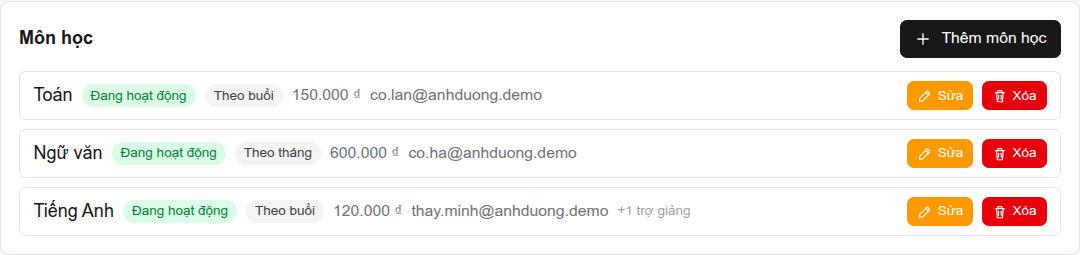
- Vào lớp, ở thẻ “Môn học” bấm “Thêm môn học” (hoặc “Sửa” một môn có sẵn).
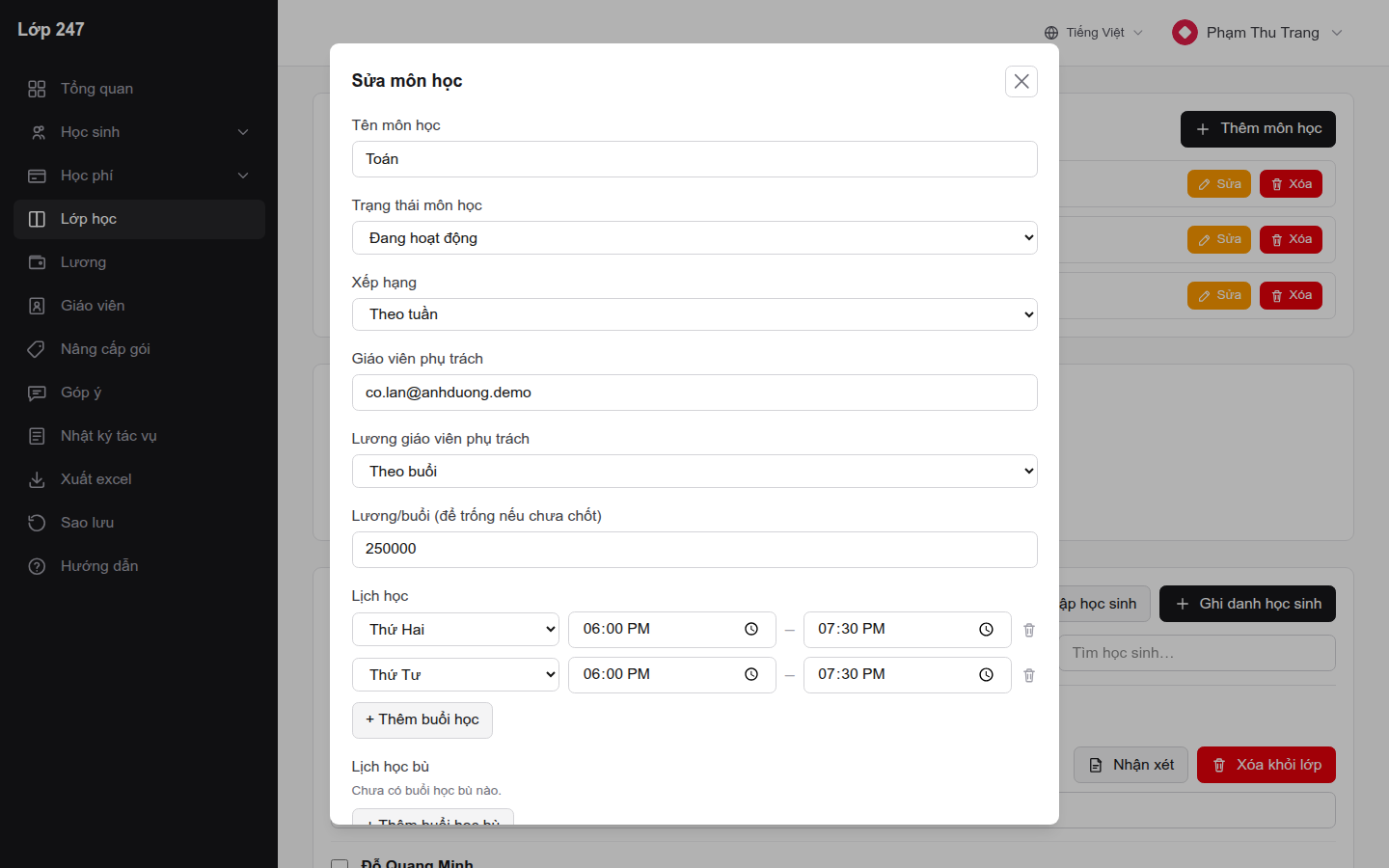
- Nhập “Tên môn học” và chọn “Giáo viên phụ trách”.
- “Lương giáo viên phụ trách”: Không trả lương / Theo buổi (nhập lương mỗi buổi) / Theo tháng (số tiền nhập ở trang Lương).
- “Lịch học”: thêm từng buổi trong tuần (thứ, giờ bắt đầu, giờ kết thúc). Chỉ những ngày có trong lịch mới điểm danh được.
- “Lịch học bù”: thêm buổi học bù vào một ngày cụ thể ngoài lịch.
- “Hình thức thu học phí”: Theo buổi (tính theo số buổi có mặt) / Theo tháng (mức cố định) / Toàn khóa (thu 1 lần khi ghi danh), và nhập mức giá.
- “Xếp hạng”: bật nếu muốn chấm điểm và xếp hạng học sinh theo buổi, tuần hoặc tháng.
Trợ giảng
Trong thẻ “Trợ giảng” của lớp, bấm “Thêm trợ giảng”, chọn giáo viên và cách tính lương trợ giảng. Trợ giảng có quyền xem và điểm danh môn học giống giáo viên phụ trách.

- Môn học chuyển sang “Đã nghỉ” sẽ bị khóa: không điểm danh, chấm điểm hay tính học phí được nữa. Sửa môn và chọn lại “Đang hoạt động” để mở lại.
- Xóa lớp hoặc môn học chỉ ẩn khỏi danh sách; lịch sử điểm danh vẫn được giữ.
- Số lớp tối đa phụ thuộc gói dịch vụ.
Học sinh & ghi danh
Thêm học sinh, nhập từ Excel, ghi danh vào lớp.
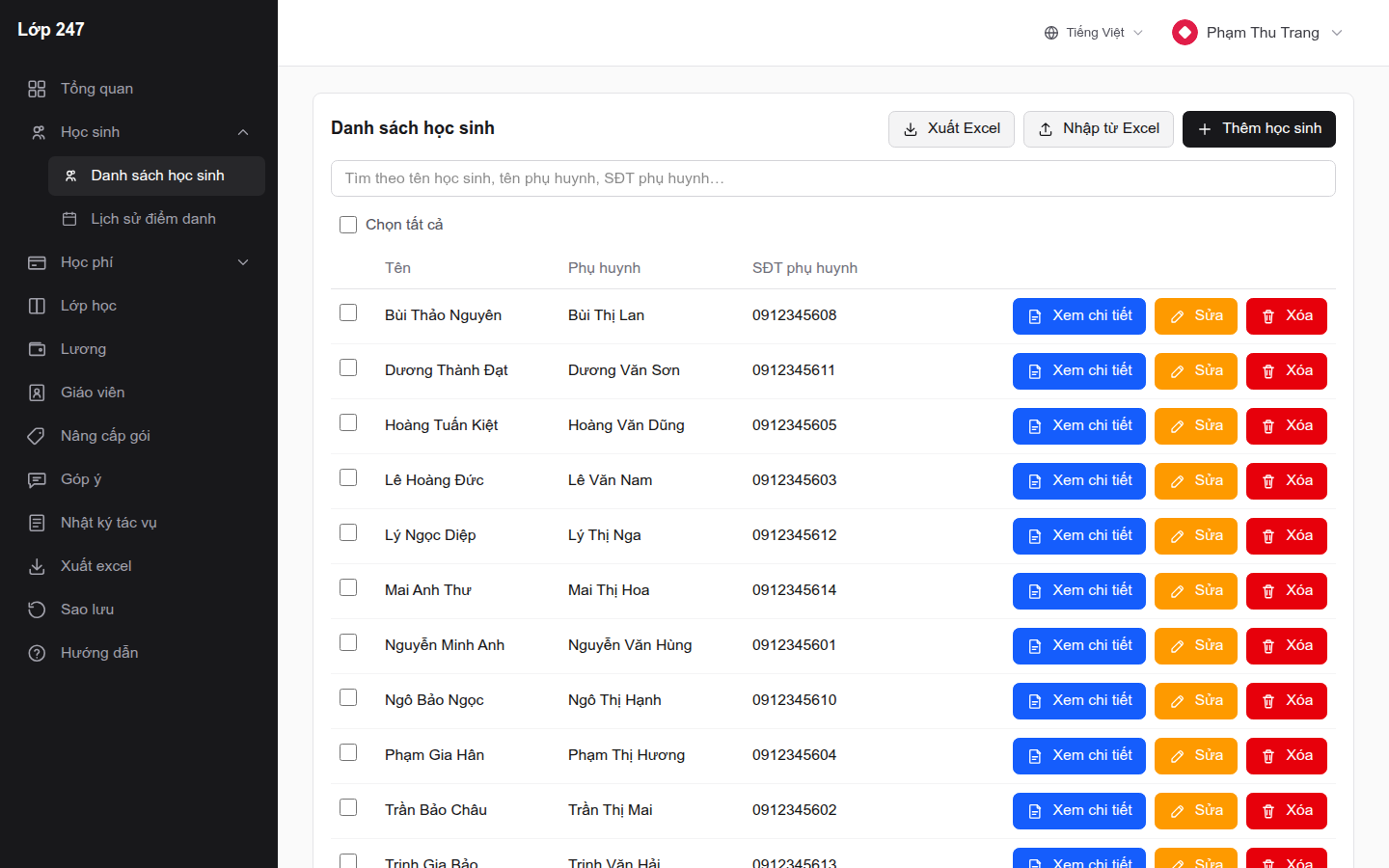
- “Thêm học sinh”: nhập tên học sinh (bắt buộc), tên và số điện thoại phụ huynh, địa chỉ.
- Tìm kiếm theo tên học sinh, tên phụ huynh hoặc số điện thoại phụ huynh.
- “Xem chi tiết”: thông tin, các lớp đã ghi danh, lịch sử điểm danh và học phí của học sinh.
- Chọn nhiều học sinh để xóa cùng lúc. Học sinh bị xóa chỉ bị ẩn đi.
Nhập học sinh từ Excel
- Bấm “Nhập từ Excel” → “Tải file mẫu”.
- Điền file theo mẫu: cột “Tên” bắt buộc; “Phụ huynh”, “SĐT phụ huynh”, “Địa chỉ” không bắt buộc. Tối đa 500 dòng mỗi lần.
- Kéo thả file vào ô tải lên, xem trước các dòng hợp lệ / lỗi rồi bấm “Nhập N học sinh”.
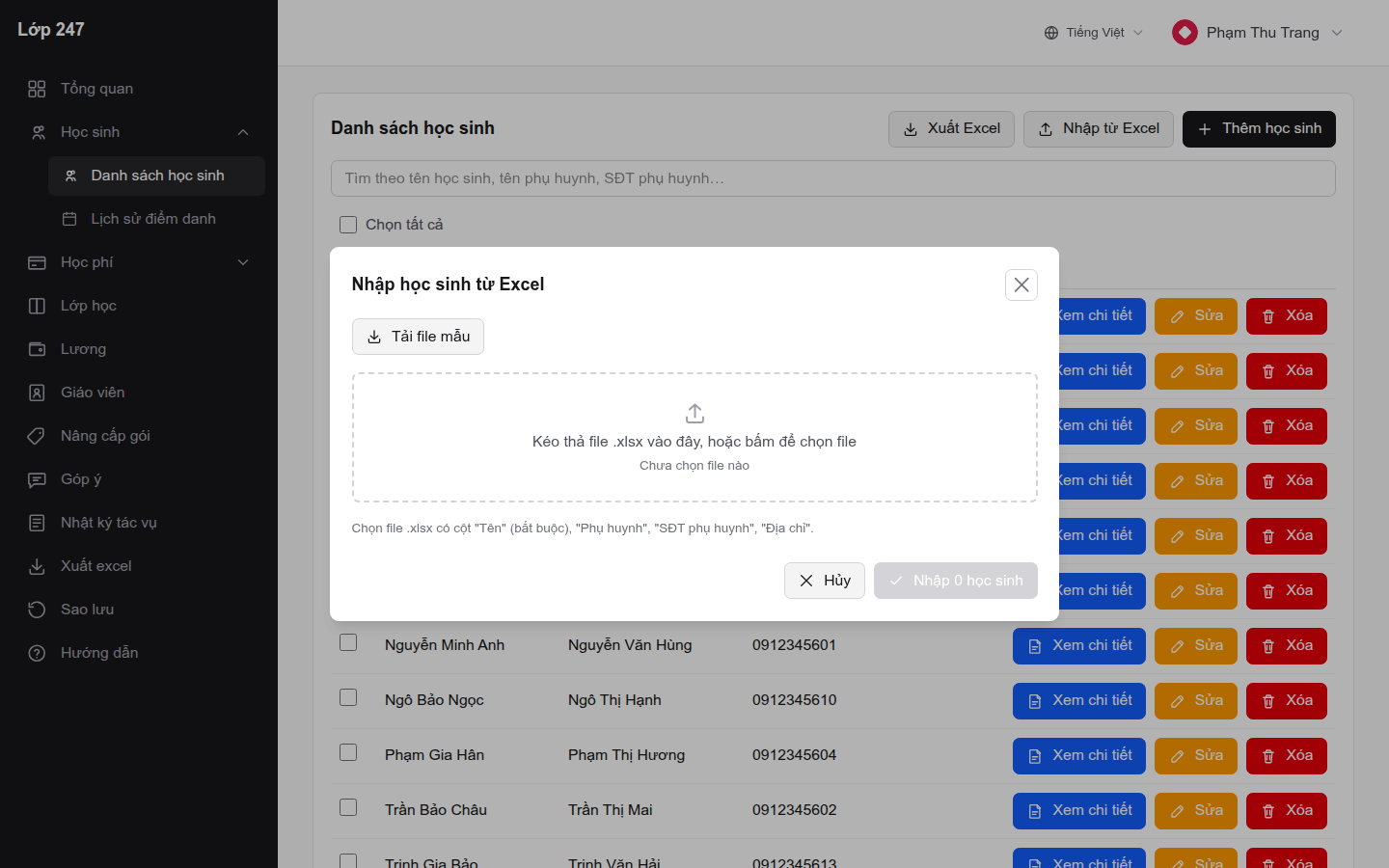
Khi nhập từ Excel, học sinh trùng tên với học sinh đã có sẽ bị bỏ qua. Nếu có hai học sinh cùng tên, hãy thêm biệt danh để phân biệt (ví dụ “Nguyễn Minh Anh (lớp 6)”).
Ghi danh vào lớp
- Vào lớp → thẻ “Danh sách học sinh” → “Ghi danh học sinh”.
- Chọn học sinh và bấm “Ghi danh”. Hộp thoại hiển thị hình thức và mức học phí của từng môn để bạn kiểm tra.
- Muốn ghi danh nhiều em một lúc, dùng “Nhập học sinh” (Excel): tên đã có sẽ được ghi danh, tên chưa có sẽ được tạo mới.
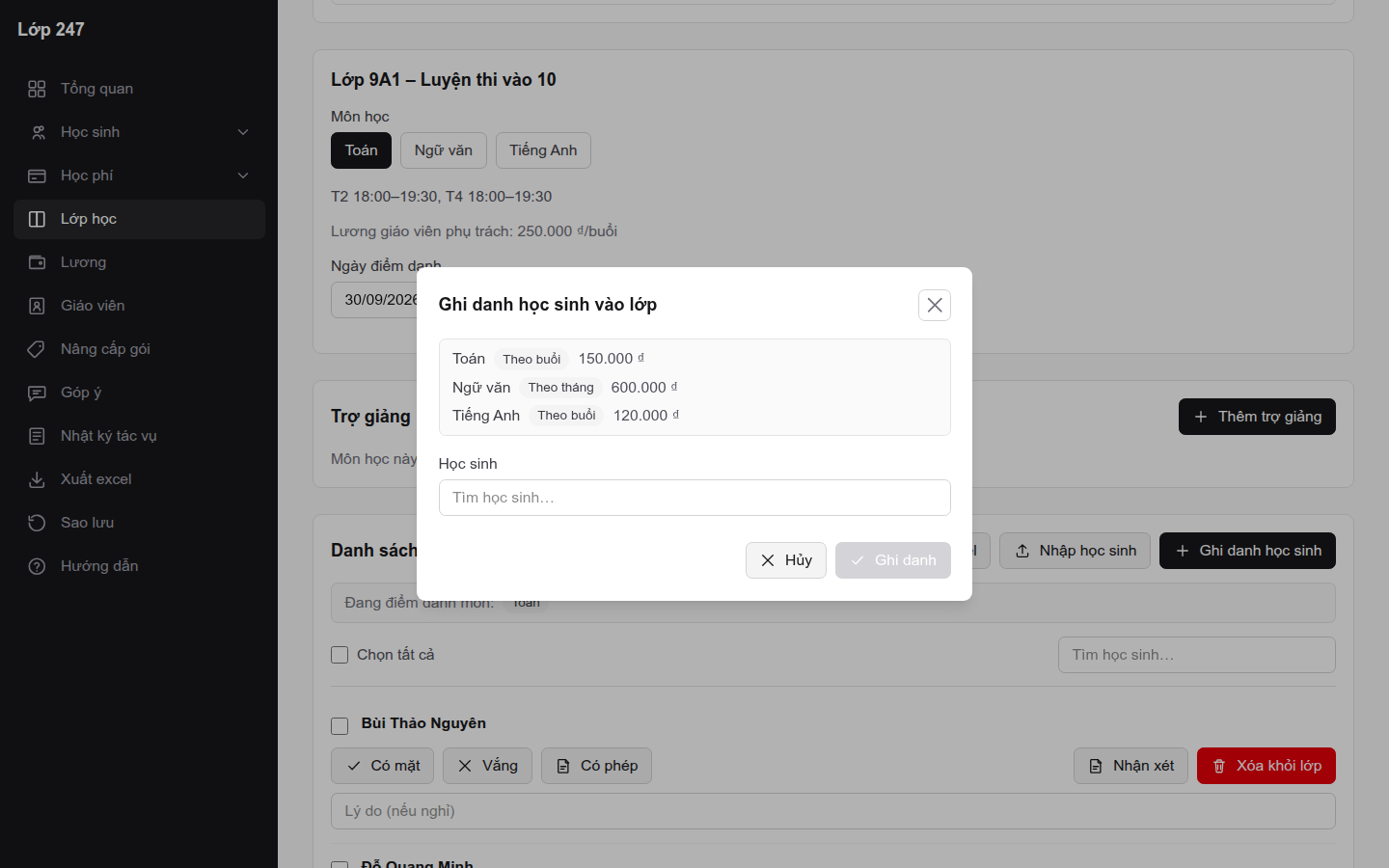
- Môn thu “Toàn khóa”: khi ghi danh, hệ thống tạo ngay một khoản học phí toàn khóa “Chưa đóng”. Môn toàn khóa chưa có giá sẽ không cho ghi danh.
- “Xóa khỏi lớp”: học sinh rời lớp, dữ liệu điểm danh cũ vẫn được giữ.
Điểm danh
Điểm danh theo buổi, nghỉ cả lớp, học bù và nhận xét.
- Vào lớp (hoặc bấm “Điểm danh” ở danh sách lớp).
- Nếu lớp có nhiều môn, chọn môn cần điểm danh.
- Chọn “Ngày điểm danh” (mặc định hôm nay). Ngày ngoài lịch học không chọn được. Nếu một ngày có nhiều ca, chọn thêm “Ca học”.
- Với từng học sinh, bấm “Có mặt”, “Vắng” hoặc “Có phép”, có thể ghi lý do vào ô bên dưới. Bấm “Hủy điểm danh” để xóa mục đã chấm.
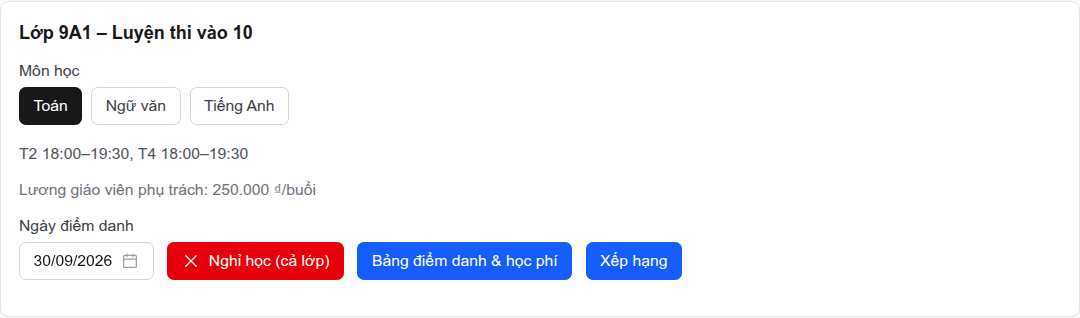
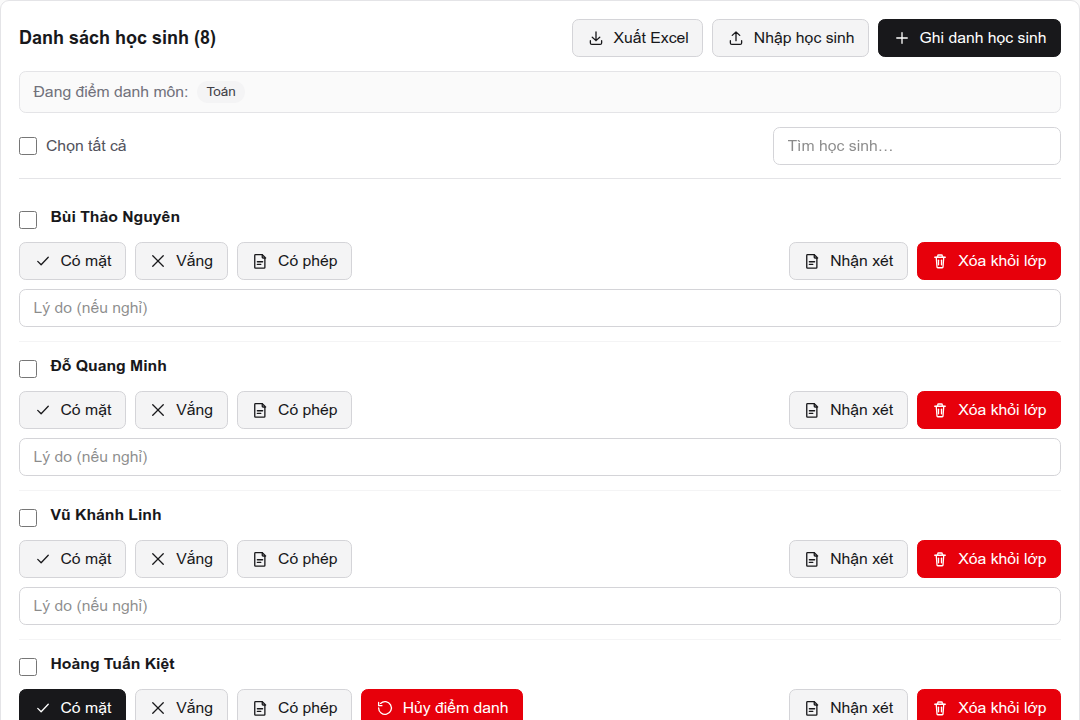
- “Nghỉ học (cả lớp)”: đánh dấu cả lớp nghỉ buổi đó (ví dụ giáo viên ốm). Buổi nghỉ cả lớp không tính học phí và không tính lương.
- Buổi học bù: thêm ngày vào “Lịch học bù” trong phần sửa môn học. Khi điểm danh buổi bù, có thể gắn với buổi mà học sinh đã vắng trước đó.
- “Nhận xét”: ghi nhận xét về học sinh; giáo viên của lớp cũng xem và thêm được.
- Điểm danh lại cùng ngày, cùng ca sẽ ghi đè kết quả cũ.
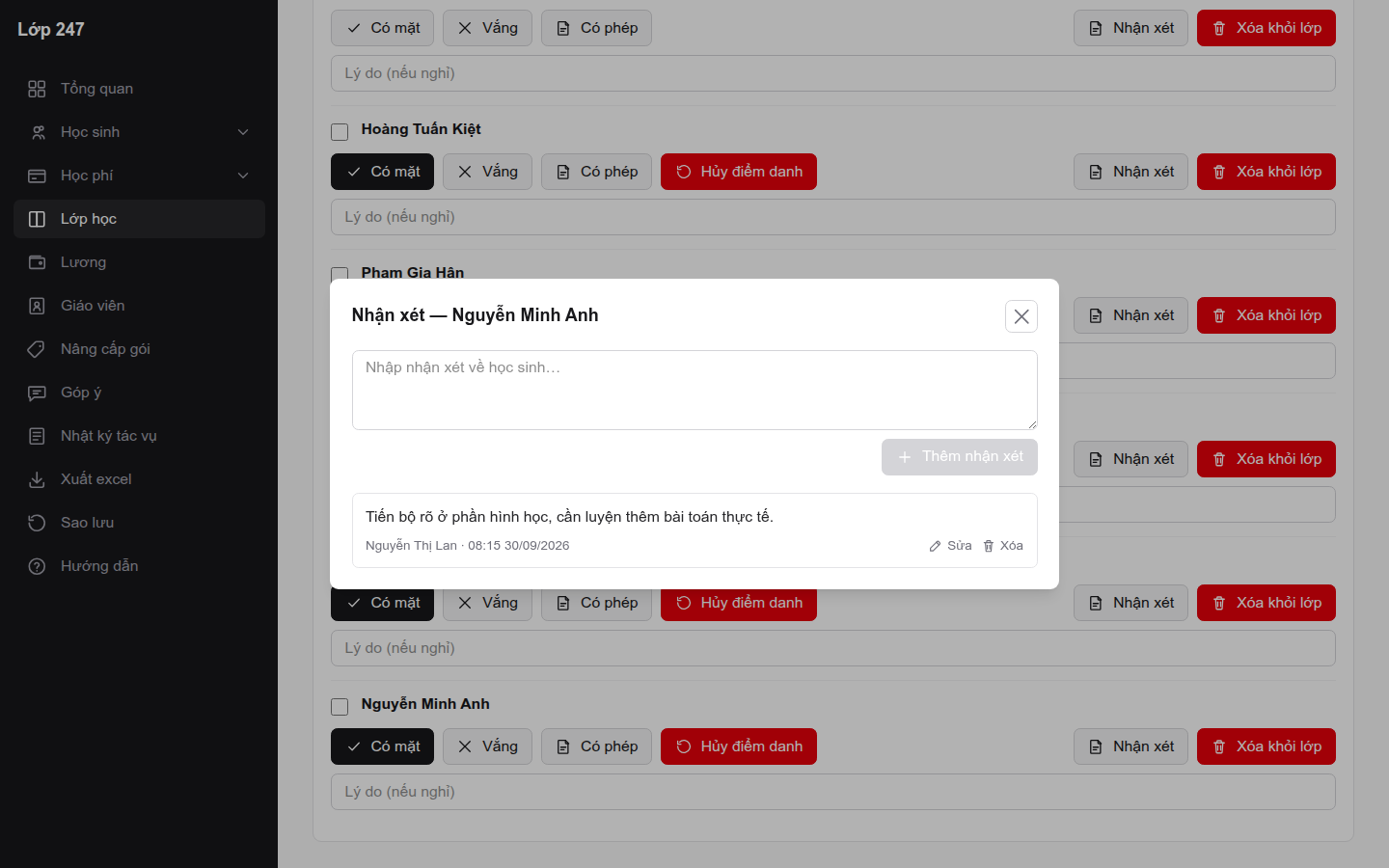
Xem toàn bộ lịch sử ở menu “Học sinh” → “Lịch sử điểm danh”, lọc theo tháng, học sinh, lớp và trạng thái.
Học phí & công nợ
Tạo học phí hằng tháng, đánh dấu đã đóng, theo dõi công nợ.
Cách hệ thống tính học phí
- Mỗi học sinh có một khoản học phí mỗi tháng cho mỗi lớp, gộp tất cả các môn của lớp.
- Môn “Theo buổi”: số buổi “Có mặt” × giá mỗi buổi. Buổi vắng, có phép hoặc nghỉ học không tính tiền.
- Môn “Theo tháng”: mức phí cố định cho mỗi học sinh đang ghi danh.
- Môn “Toàn khóa”: thu một lần khi ghi danh, không tính theo tháng.
- Tự động: đầu tháng hệ thống tạo học phí cho các môn theo tháng; các môn theo buổi được tính cho tháng trước, sau khi tháng đó kết thúc (đủ dữ liệu điểm danh). Tháng đã có học sinh đóng tiền sẽ không bị tạo lại. Các lần tạo tự động hiện trong “Nhật ký tác vụ”.
Bảng điểm danh & học phí theo tháng
Trong lớp, bấm “Bảng điểm danh & học phí”. Chọn tháng để xem lưới điểm danh (C = Có mặt, V = Vắng, P = Có phép, N = Nghỉ học) và danh sách học phí của tháng.
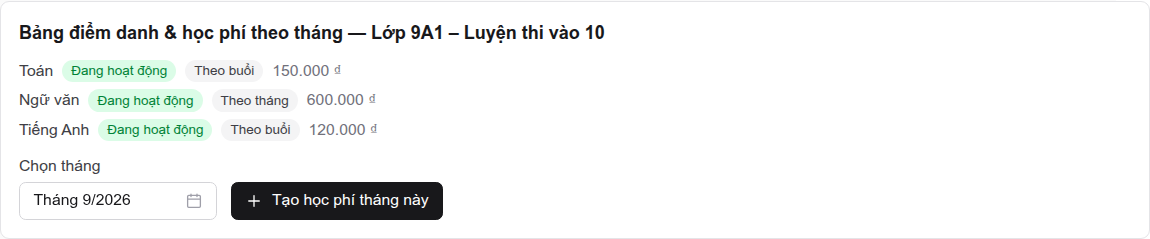
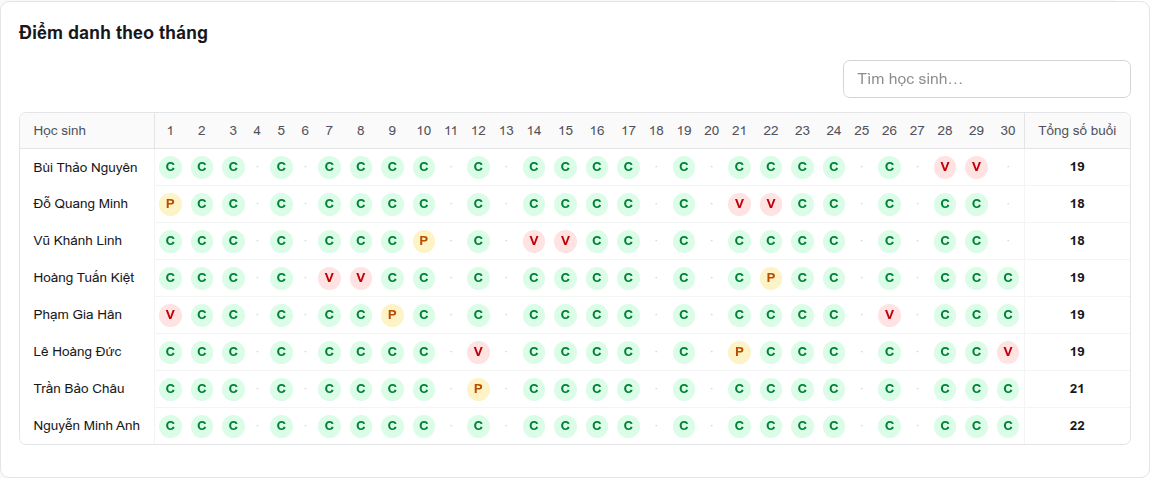
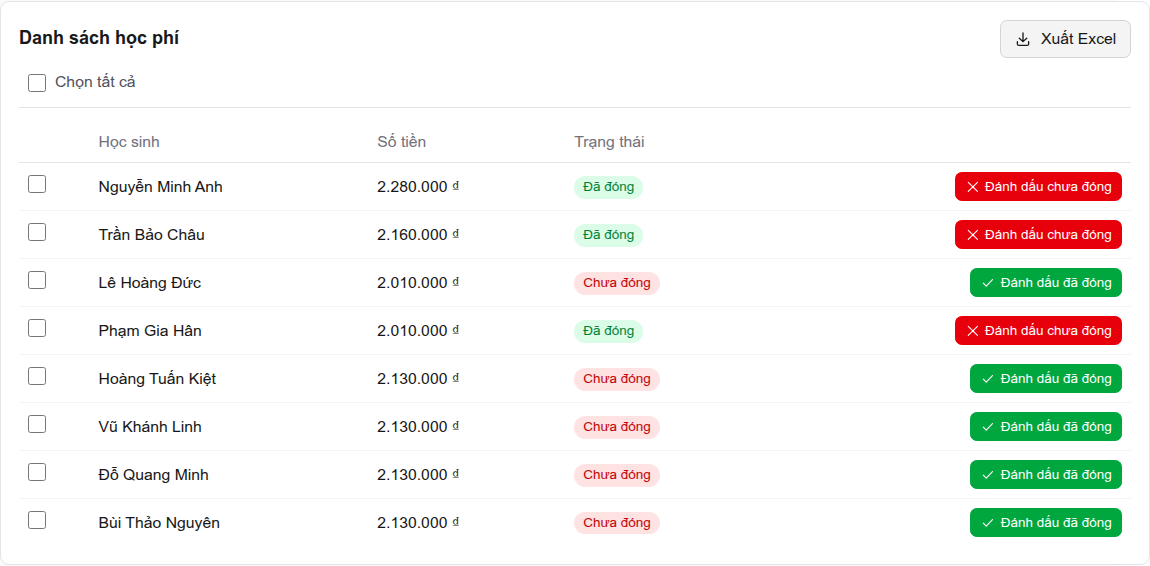
- “Tạo học phí tháng này”: tạo (hoặc tạo lại) học phí cho tháng đang chọn. Tạo lại sẽ thay các khoản chưa đóng bằng số liệu mới nhất.
- Khi đã có học sinh đóng tiền trong tháng, không thể tạo lại học phí tháng đó nữa — hãy điểm danh đầy đủ trước khi thu.
- “Đánh dấu đã đóng” / “Đánh dấu chưa đóng”: luôn có thể đổi qua lại nếu bấm nhầm. Chọn nhiều dòng để đổi hàng loạt.
- “Xuất Excel”: xuất danh sách học phí của tháng.
Danh sách học phí & công nợ
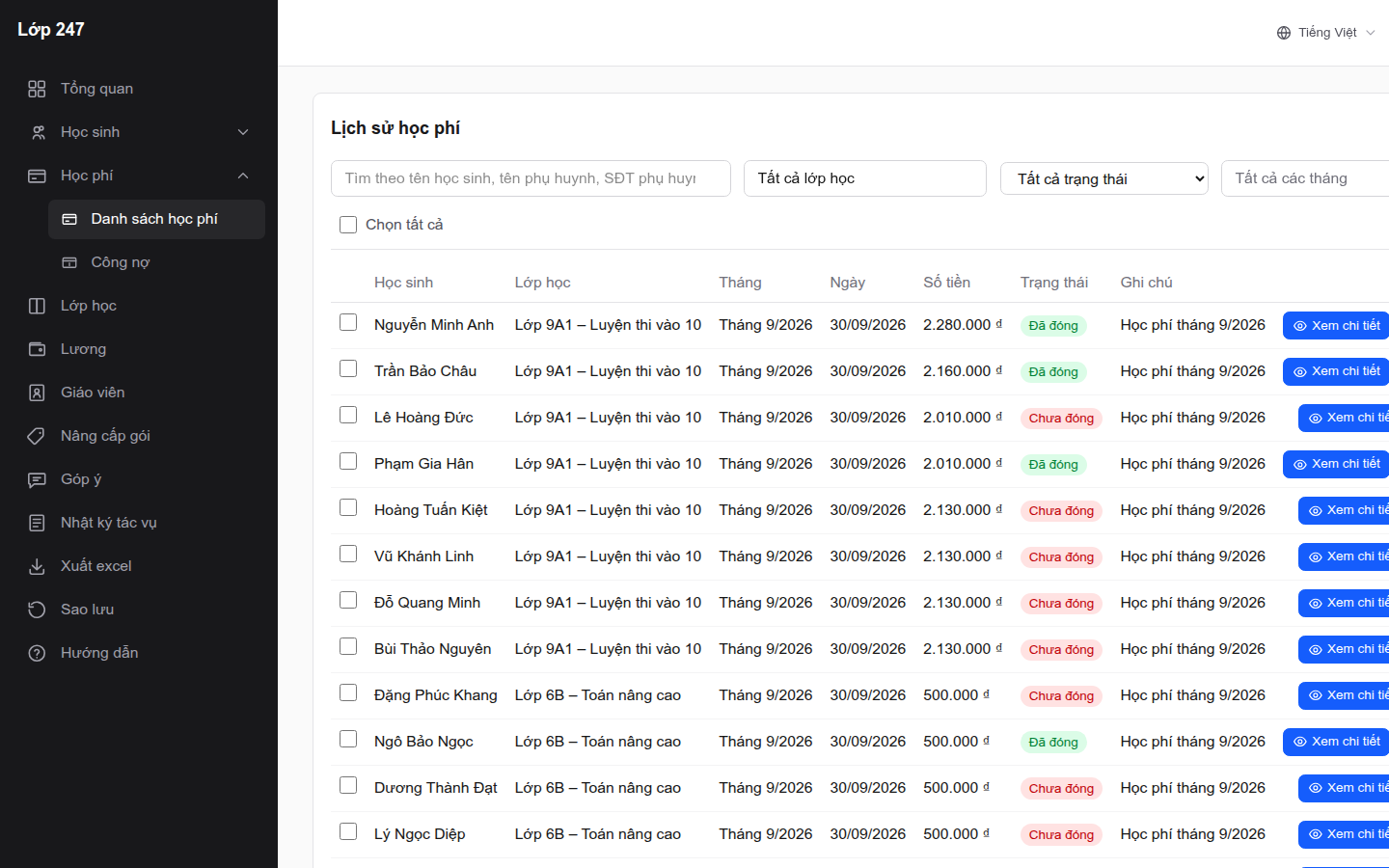
- Menu “Học phí” → “Danh sách học phí”: mọi khoản học phí, lọc theo lớp, trạng thái, tháng hoặc tìm theo học sinh / phụ huynh.
- “Ghi nhận học phí”: nhập tay một khoản thu (ví dụ tiền tài liệu). Khoản nhập tay được lưu là “Đã đóng” và không gắn với lớp nào.
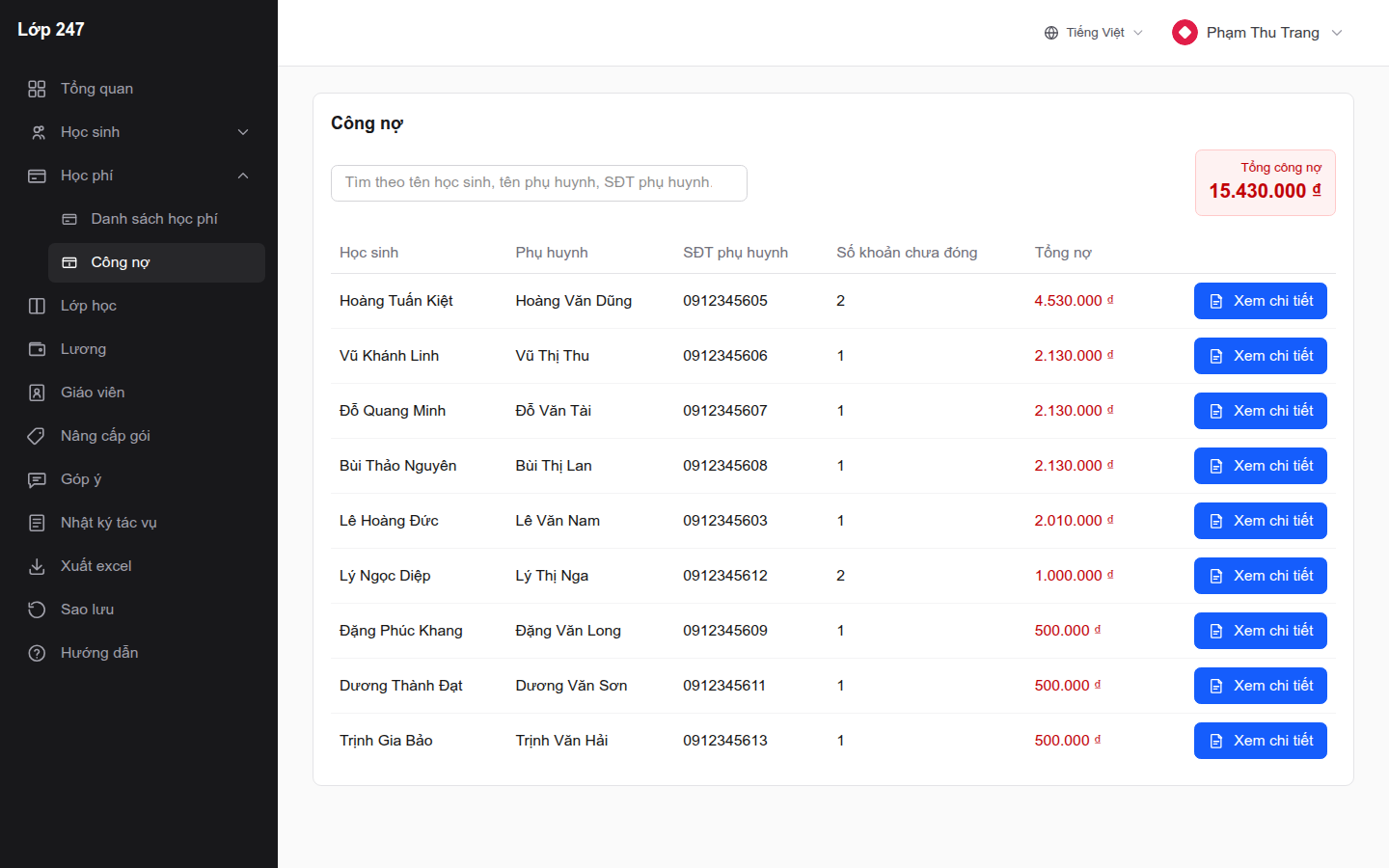
- Menu “Học phí” → “Công nợ”: tổng tiền chưa đóng của từng học sinh, kèm số điện thoại phụ huynh để liên hệ.
Lương giáo viên
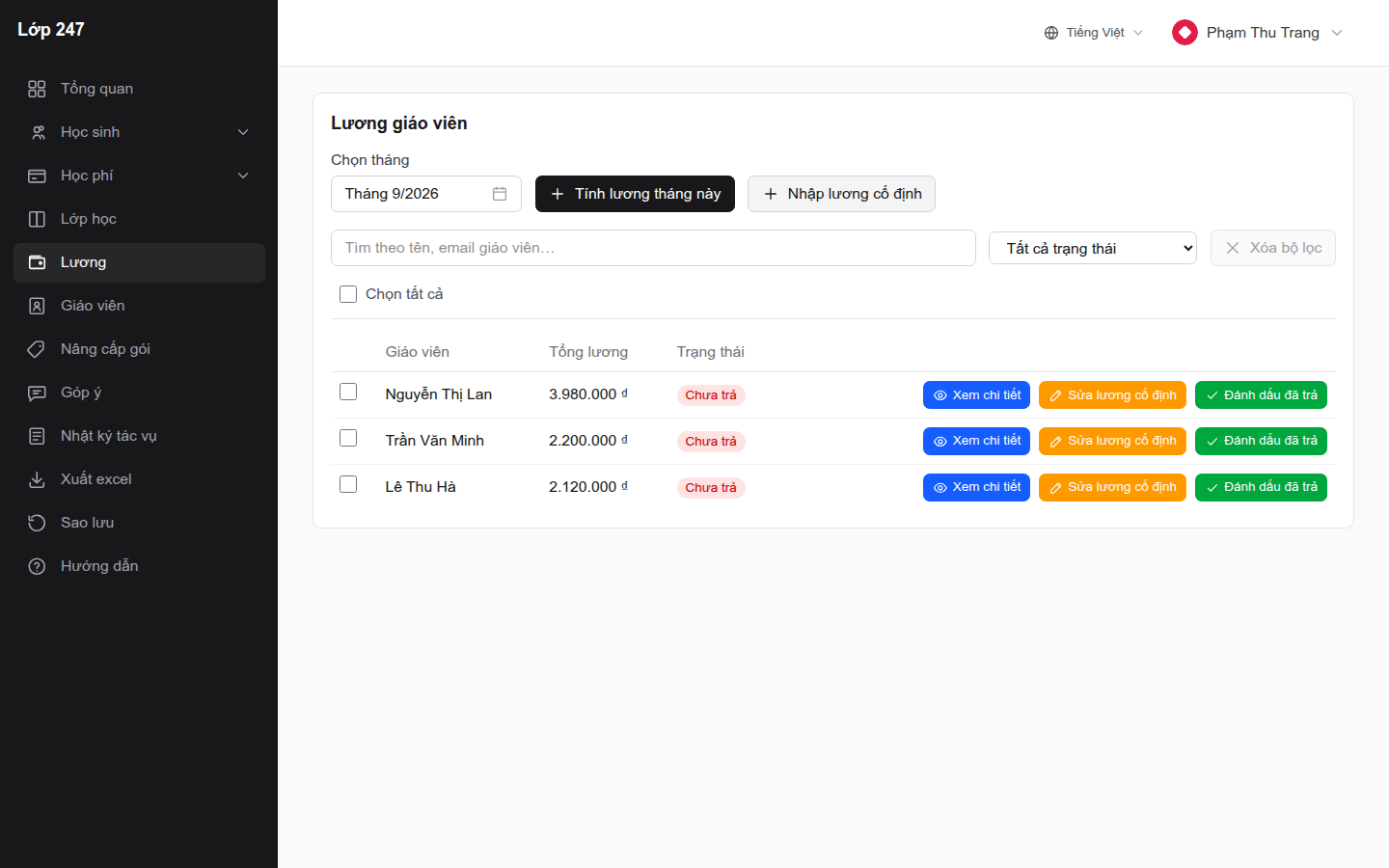
Tính lương theo buổi dạy, nhập lương cố định, đánh dấu đã trả.
Cách tính lương
- Tổng lương = lương cố định (nhập tay) + lương theo buổi của từng môn mà giáo viên dạy chính hoặc làm trợ giảng.
- Lương theo buổi = số buổi đã dạy × đơn giá. Một buổi được tính khi có điểm danh (có mặt, vắng hoặc có phép), không phụ thuộc số học sinh đến lớp. Buổi “Nghỉ học (cả lớp)” không được tính.
- Môn trả lương “Theo tháng”: nhập số tiền qua nút “Nhập lương cố định”.
- Đầu mỗi tháng, hệ thống tự tính lương của tháng vừa kết thúc.
- Chọn tháng, bấm “Tính lương tháng này” (tính lại được nhiều lần; các khoản đã trả được giữ nguyên).
- Bấm “Xem chi tiết” để xem bảng chi tiết theo môn: vai trò, số buổi, đơn giá, thành tiền.
- Sau khi trả tiền, bấm “Đánh dấu đã trả”. Khoản đã trả không bị sửa khi tính lại.
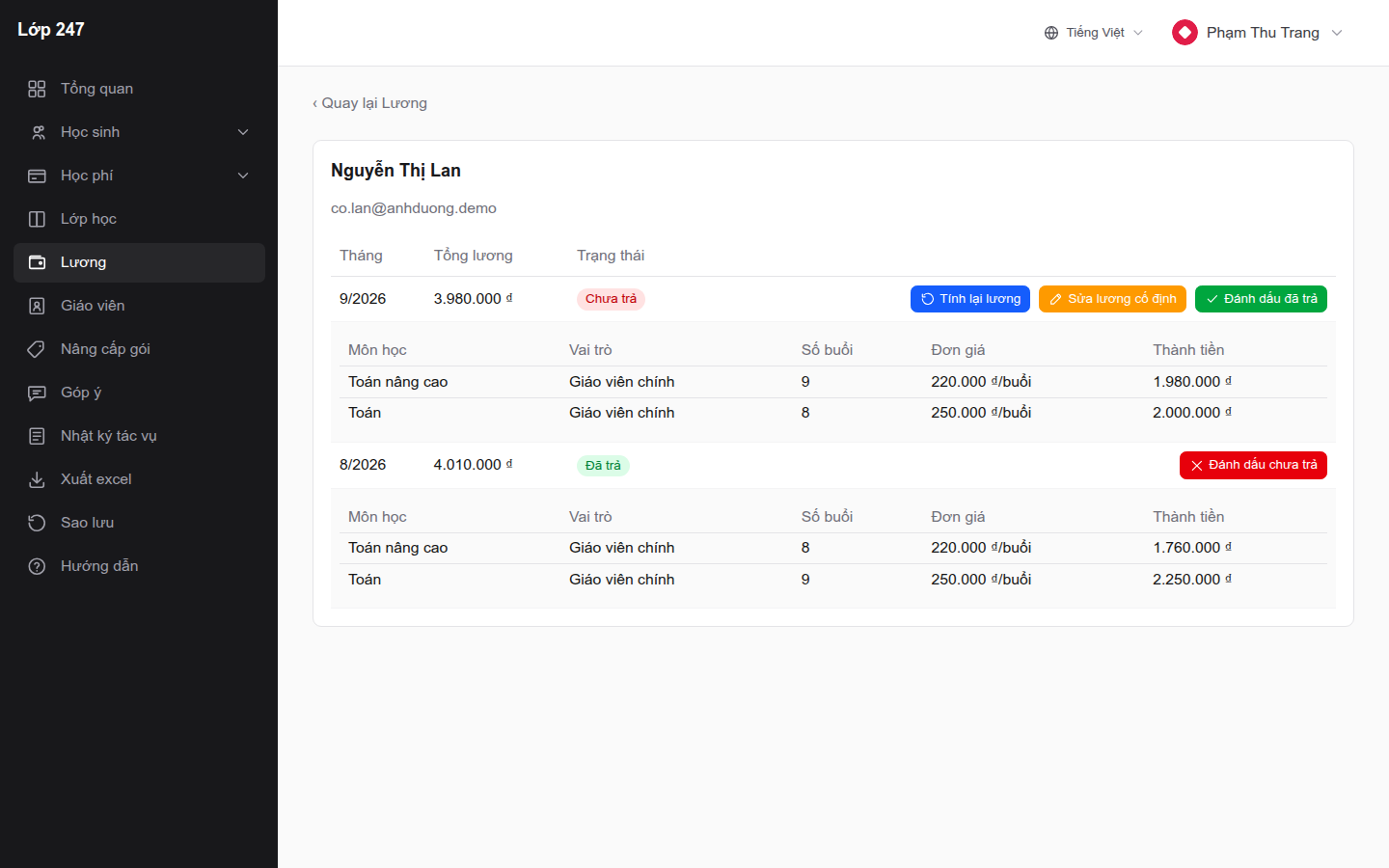
Giáo viên không xem được trang lương. Nếu cần, hãy gửi bảng chi tiết cho giáo viên.
Xếp hạng & điểm số
Chấm điểm và xếp hạng học sinh theo buổi, tuần hoặc tháng.
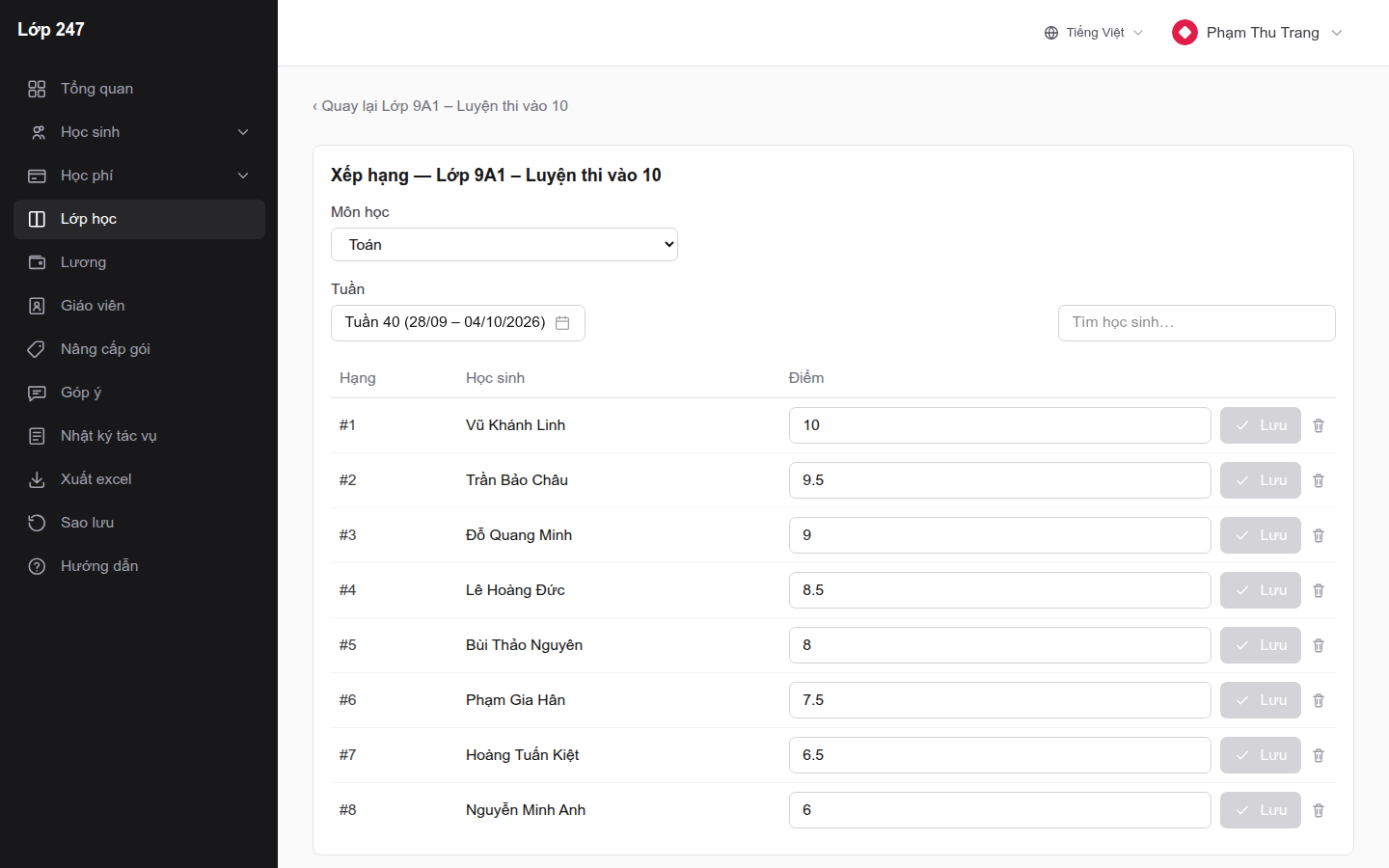
- Bật xếp hạng cho môn học: sửa môn → “Xếp hạng” → chọn Theo buổi / Theo tuần / Theo tháng.
- Trong lớp, bấm “Xếp hạng”, chọn môn và kỳ (ngày, tuần hoặc tháng).
- Nhập điểm từ 0 đến 10 cho từng học sinh và bấm “Lưu”. Bảng tự sắp xếp theo điểm; điểm bằng nhau cùng hạng.
Xuất Excel & nhật ký tác vụ
Tải file Excel đã xuất và theo dõi các tác vụ chạy nền.
Các nút “Xuất Excel” nằm ở danh sách học sinh, danh sách học sinh của lớp và danh sách học phí theo tháng. File được tạo ở chế độ nền và xuất hiện trong menu “Xuất excel”.
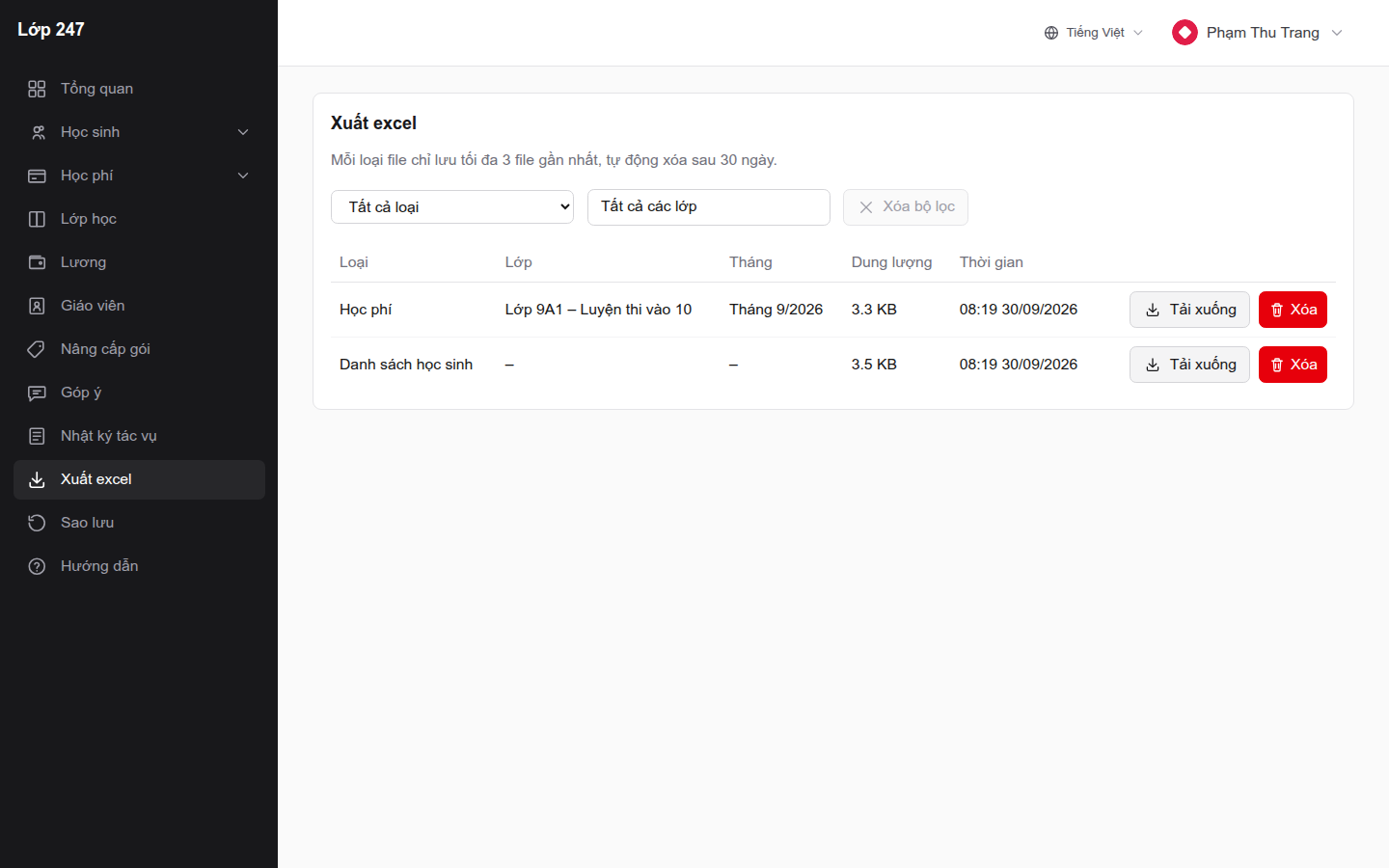
- Mỗi loại file chỉ giữ tối đa 3 file gần nhất và tự xóa sau 30 ngày — hãy tải về nếu cần lưu lâu.
- Chức năng nhập / xuất Excel phụ thuộc gói dịch vụ đang dùng.
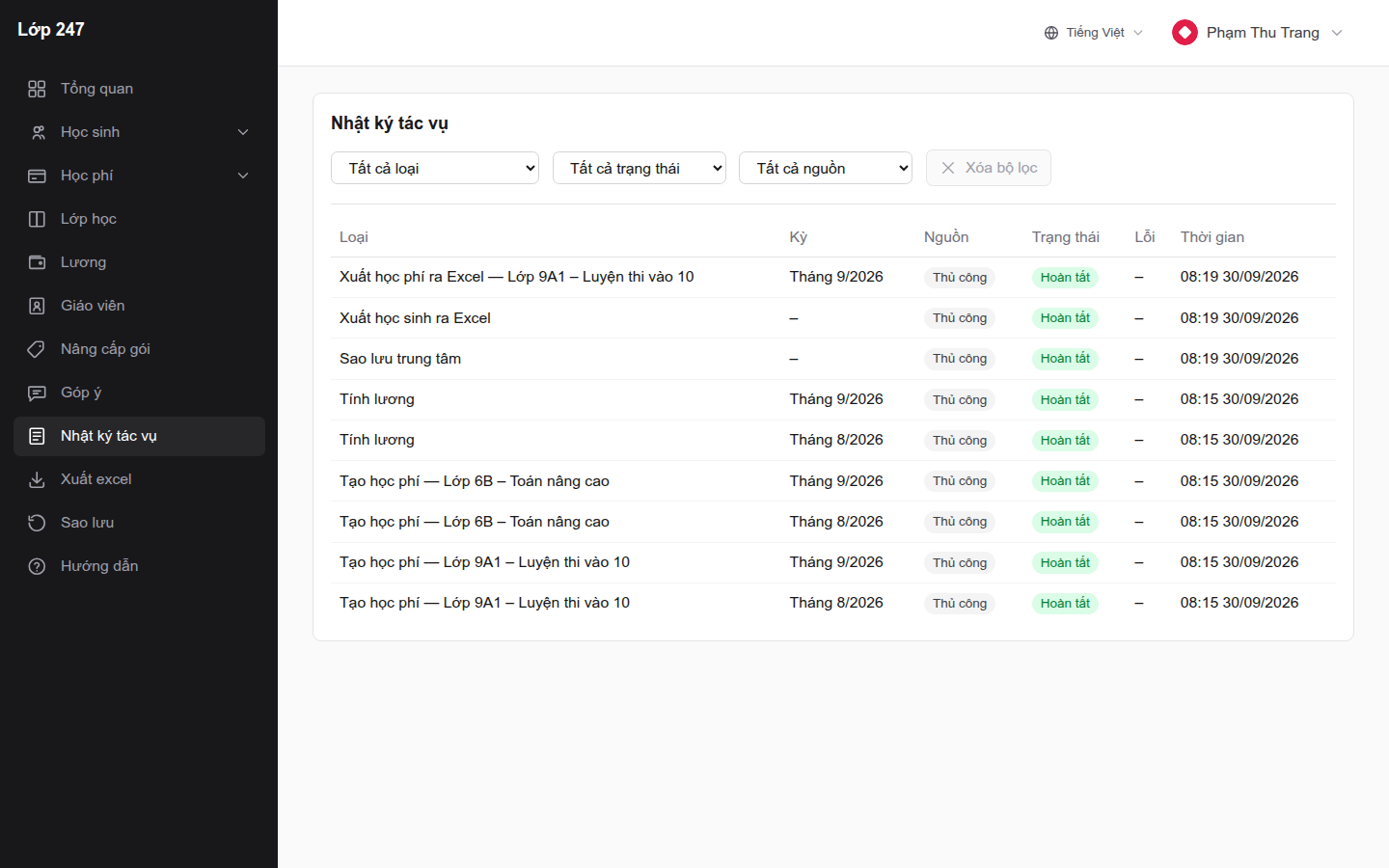
Menu “Nhật ký tác vụ” liệt kê các tác vụ chạy nền: tính lương, tạo học phí, nhập / xuất Excel, sao lưu… với trạng thái Đang chờ, Đang xử lý, Hoàn tất hoặc Lỗi. Bấm vào nội dung lỗi để xem chi tiết.
Góp ý
Gửi góp ý, báo lỗi hoặc câu hỏi đến đội ngũ Lớp 247.
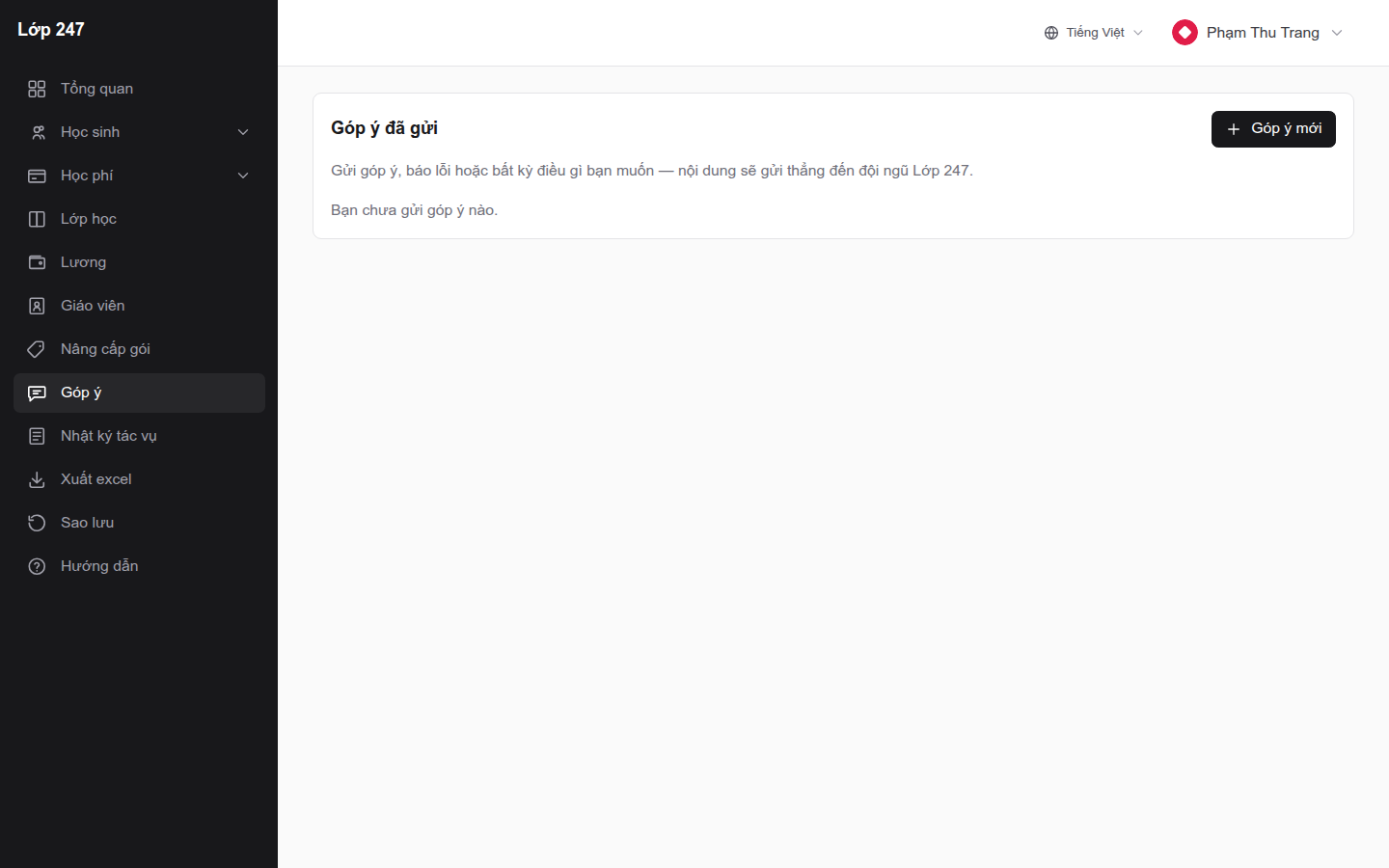
Menu “Góp ý”: gửi góp ý, báo lỗi hoặc câu hỏi (kèm tệp tối đa 5MB) đến đội ngũ Lớp 247 và xem lại các góp ý đã gửi.
Học sinh, lớp hoặc tài khoản đã xóa không tự khôi phục được. Nếu xóa nhầm, liên hệ đội ngũ Lớp 247 qua “Góp ý”, hoặc khôi phục từ bản sao lưu (xem hướng dẫn “Sao lưu dữ liệu”).
Câu hỏi thường gặp
Lớp 247 tính học phí cho học sinh như thế nào?
Mỗi học sinh có một khoản học phí mỗi tháng cho mỗi lớp. Môn thu theo buổi tính bằng số buổi có mặt nhân giá mỗi buổi (buổi vắng, có phép hoặc nghỉ học không tính tiền); môn thu theo tháng là mức phí cố định; môn toàn khóa thu một lần khi ghi danh.
Lương giáo viên được tính ra sao?
Tổng lương bằng lương cố định nhập tay cộng lương theo buổi: số buổi đã dạy nhân đơn giá của từng môn mà giáo viên dạy chính hoặc làm trợ giảng. Một buổi được tính khi đã điểm danh; buổi nghỉ cả lớp không được tính. Hệ thống tự tính lương của tháng vừa kết thúc vào đầu tháng mới.
Làm sao để giáo viên nhìn thấy lớp mình dạy?
Tạo tài khoản giáo viên ở menu “Giáo viên”, sau đó vào lớp và chọn giáo viên đó làm “Giáo viên phụ trách” của môn học, hoặc thêm làm “Trợ giảng”.
Có nhập danh sách học sinh từ Excel được không?
Có. Ở danh sách học sinh, bấm “Nhập từ Excel”, tải file mẫu, điền tên học sinh (bắt buộc) cùng thông tin phụ huynh, rồi tải file lên. Mỗi lần nhập tối đa 500 dòng; tên trùng với học sinh đã có sẽ được bỏ qua.
Đánh dấu nhầm “Đã đóng” học phí thì sửa thế nào?
Bấm “Đánh dấu chưa đóng” ở khoản đó. Trạng thái đã đóng / chưa đóng luôn đổi qua lại được, kể cả khi chọn nhiều dòng cùng lúc.